Windows  ncuptea blog
Showing posts with label Windows. Show all posts

Solusi Driver Bluetooth Toshiba L745 error

Sungguh unik laptop keluaran Toshiba Sattelite L745 ini semenjak penulis beli dengan status barang 2nd (Second). Beberapa kali mencoba install driver Bluetooth nya di OS Windows 7 selalu failed statusnya, dan terkadang bluescreen sesaat setelah restart sistem operasinya. Coba dan terus mencoba ternyata ada step/ langah yang saya lewati, jadi solusinya error nya driver Bluetooth Toshiba Sattelite L745 sebagai berikut :

  1. Download dua driver dari situs resminya pada link di bawah ini.
  2. Unninstall driver bluethooth sebelumnya. Lakukan restart.
  3. Install dua driver yang sudah kalian download diatas lalu install secara berurutan dimulai dari Atheros Bluetooth Filter Driver Package lalu Bluetooth Stack for Windows by Toshiba. Lakukan Reboot/ Restart jika dianjurkan.
  4. Selesai dan lihat hasilnya. Harusnya setelah dua driver diatas terinstall bertahap maka permasalahan error nya Bluetooth pada Toshiba L745 fix.

Selengkapnya

Install squid di Windows Oke!

Beberapa hari ini iseng di kantor menginstallkan Squid Proxy Server versi 2.8 di Windows eh ternyata berhasil, windows yang saya installkan squid ini adalah windows 7 namun setelah saya coba juga pada Windows Xp Professional di Rumah berhasil juga.

Langsung saja, topologi di kantor saya sebagai berikut :

Modem AHA<--->Router TP_LINK<--->PC1<--->PC2<--->Dan_Seterusnya


Lebih rincinya kalian baca saja catatan yang terdokumentasi di bawah ini tentang install Squid di Windows 7 atau Windows XP Professional yang berjalan sukses.

  • Download versi terakhir squid untuk Windows dari situs resmi disini atau download versi yang sama dengan yang saya pakai di sini yakni squid v2.7.2
  •  Install seperti biasa file installer squid yang baru anda download di atas. Berikut screenshoot proses installasi executable-nya :


  • Setelah langkah installasi squid selesai anda jangan heran di Start Menu > All Program tidak terindeks Aplikasi Squid ini. Direktori Squid default ada di c:\squid dan di dalam folder squid itu sendiri ada subfolder :  
    bin, docs, etc, libexec, sbin, share, system32, var


    • Lakukan backup file squid.conf, contoh dengan cara berikut :
      copy pastekan squid.conf lalu rename/namai menjadi squid.conf.asli dalam 1 folder tersebut supaya lebih gampang kalau ada apa-apa maka tinggal hapus squid.conf lalu namai squid.conf.asli menjadi squid.conf dan restart komputer.
    • Tidak seperti kebanyakan seting software di Windows hanya cukup dengan klak-klik, cecklist/uncheck opsi yang ada maka langsung berjalan. 

      Pada squid di windows untuk mengkonfigurasi harus mengedit file squid.conf barulah squid bisa berjalan, namun jika kalian kurang familiar dengan squid maka anda tinggal samakan isi squid.conf di sistem Windows anda dengan punya saya di bawah ini yang sudah berjalan dan sederhana :

      #    WELCOME TO SQUID 2.7.STABLE8
      acl all src all
      acl manager proto cache_object
      acl localhost src 127.0.0.1/32
      acl to_localhost dst 127.0.0.0/8 0.0.0.0/32

      acl localnet src 10.0.0.0/8    # RFC1918 possible internal network
      acl localnet src 172.16.0.0/12    # RFC1918 possible internal network
      acl localnet src 192.168.0.0/16    # RFC1918 possible internal network
      acl husen src 192.168.1.0/32    #SESUAIKAN DGN LOKAL ANDA

      acl SSL_ports port 443
      acl Safe_ports port 80        # http
      acl Safe_ports port 21        # ftp
      acl Safe_ports port 443        # https
      acl Safe_ports port 70        # gopher
      acl Safe_ports port 210        # wais
      acl Safe_ports port 1025-65535    # unregistered ports
      acl Safe_ports port 280        # http-mgmt
      acl Safe_ports port 488        # gss-http
      acl Safe_ports port 591        # filemaker
      acl Safe_ports port 777        # multiling http
      acl CONNECT method CONNECT

      http_access allow manager localhost
      http_access allow husen
      http_access deny manager

      http_access deny !Safe_ports
      http_access deny CONNECT !SSL_ports
      http_access allow localnet
      http_access deny all
      icp_access allow localnet
      icp_access deny all

      http_port 3128      # port squid
      hierarchy_stoplist cgi-bin ?
      cache_mem 8 MB
      maximum_object_size_in_memory 32 KB
      memory_replacement_policy lru
      cache_replacement_policy lru
      cache_dir ufs c:/squid/var/cache 500 24 256
      cache_swap_low 90
      cache_swap_high 95

      access_log c:/squid/var/logs/access.log squid
      refresh_pattern ^ftp:        1440    20%    10080
      refresh_pattern ^gopher:    1440    0%    1440
      refresh_pattern -i (/cgi-bin/|\?) 0    0%    0
      refresh_pattern .        0    20%    4320
      quick_abort_pct 95

      cache_mgr webmaster


      Jika sudah di rasa pas dan tidak ada yang salah silahkan save dan tutup


    • Sekarang saat nya mem-check apakah konfig kita file squid.conf ada yang salah, cara nya Buka command promp Windows kemudian ketikan, jika pas di Enter tidak ada apa berarti penulisan konfigurasi squid sudah benar :
      c:\squid\sbin\squid -k parse -n squid
    • Sekarang saat nya membuat direktori cache squid, cara nya masih pada command promp Windows kemudian ketikan, tunggu hingga selesai :
      c:\squid\sbin\squid -z
    • Masih pada Command Prompt, saatnya Install squid sebagai services dengan mengetikan seperti berikut:
      c:\squid\sbin\squid -i
    •  Tutup command prompt Windows, saat-nya mengaktifkan services squid dari services.msc. Cara nya Buka Run atau tekan logo Windows+R kemudian ketikan services.msc kemudian Enter. Cari services yang bernama squid lalu klik Start
    • Selesai dan silahkan restart komputer untuk menerapkan perubahan.
    Cara pakai nya manual ya, tinggal masuk ke option browser firefox misalnya, lalu masukan IP Komputer yang terinstall Squid dan Port nya..jika sama dengan di atas maka port nya adalah 3128.


    Sudah dulu ya, selamat mencoba..capek nulis nya saya :D..jika di rasa ada kesalahan tulis atau ada yang kurang paham silahkan tinggalkan komenter!!! 
    Selengkapnya

    Mengganti Dynamic Disk ke Basic Disk di Windows

    Basic disks hanya mendukung partisi utama, perluasan partisi, dan drive logis. Basic disks telah didukung dalam sistem operasi sejak MS-DOS, sedangkan disk dinamis telah didukung dalam sistem operasi sejak Windows 2000.

    Pernah melihat list partisi di Computer Management yang bertype Dynamic? Walaupun partisi ini bisa di isikan file-file atau folder di dalamnya namun pada partisi bertype Dynamic tidak akan bisa digunakan untuk men-dual sistem lainnya.

    Jadi intinya jika anda menemui error pada saat akan memakai partisi untuk di installkan sistem lainnya dan terlihat di Computer Management di sistem operasi sebelumnya bahwa type partisinya ialah dynamic bukannya basic, maka salah satu caranya ialah mengganti dinamic disk ke basic disk di sistem yang sedang berjalan.

    Mengganti Dynamic Disk ke Basic Disk
    • Back Up semua isi di partisi yang ingin anda konver dari Dynamic ke Basic.
    • Buka Command Prompt dan ketikan :
      diskpart

      Sample hasil Command Prompt :
      C:\Users\ncuptea>diskpart
      
      Microsoft DiskPart version 6.1.7600
      Copyright (C) 1999-2008 Microsoft Corporation.
      On computer: CITEUREUP
    • Pada Prompt Disk Part ketikan :
      list disk

      Sample hasil Command Prompt :
      DISKPART> list disk
      
        Disk ###  Status         Size     Free     Dyn  Gpt
        --------  -------------  -------  -------  ---  ---
        Disk 0    Online          149 GB      0 B
      
    • Harap catat atau ingat Dynamic Disk yang ingin di convert ke Basic Disk.

      Misal disk 0 yang akan di pilih, pada prompt DISKPART ketikan :
      select disk 0

      Sample hasil Command Prompt :
      DISKPART> select disk 0
      
      Disk 0 is now the selected disk.
      
    • Pada prompt DISKPART ketikan :
      detail disk

      Sample hasil Command Prompt :
      DISKPART> DETAIL DISK
      
      WDC WD1600BEVT-22ZCT0 ATA Device
      Disk ID: 07E107E0
      Type   : ATA
      Status : Online
      Path   : 0
      Target : 0
      LUN ID : 0
      Location Path : PCIROOT(0)#PCI(1F02)#ATA(C00T00L00)
      Current Read-only State : No
      Read-only  : No
      Boot Disk  : Yes
      Pagefile Disk  : Yes
      Hibernation File Disk  : No
      Crashdump Disk  : Yes
      Clustered Disk  : No
      
        Volume ###  Ltr  Label        Fs     Type        Size     Status     Info
        ----------  ---  -----------  -----  ----------  -------  ---------  --------
        Volume 2     C   System       NTFS   Partition     53 GB  Healthy    System
        Volume 3     D   Data         FAT32  Partition     88 GB  Healthy
    • Untuk masing-masing volume pada disk, pada prompt DiskPart, ketik:
      select volume
    • Dan lalu ketikan :
      delete volume
    • Pada prompt DISKPART ketikan :
      select disk
    • Tentukan jumlah disk disk yang ingin Anda mengkonversi ke basic disk.

      Pada prompt DiskPart, ketik:
      convert basic

    Selesai
    Selengkapnya

    Dial PPPOE di Windows XP

    Windows XP di build berserta dialer PPPoE Dialler, ini berarti kita dapat melakukan dial pppoe misal modem adsl yang yang telah di set sebagai bridge dari komputer. Dengan modem yang di set sebagai bridge dan komputer yang mendial pppoe maka kontrol penuh ada di komputer tersebut.

    Umumnya istilah ini lingkup dari sebuah komputer router yang bertugas untuk merutekan dari/dan LAN dan Internet atau jaringan lainnya, juga biasanya sistem yang digunakan adalah Linux atau opensource lainnya karena mengincar support-nya yang banyak dan bebas, namun jika kita mau memakai atau membuat windows xp sebagai router dan ingin seting dial pppoe dari windows xp adalah sebagai berikut :

    • Sebelum kita mulai mengkonfigurasi dialler pppoe ini silahkan set IP dan DNS ke dynamis/automatis dulu.


    • Mari kita mulai! ini jalan lain dalam mengkonfigurasi dialler di Windows XP.
      Ke Start Menu, lalu klik kanan di My Network Places kemudian pilih Properties


    • Kotak dialog seperti gambar di bawah ini akan muncul, klik Create New Connection


    • Kotak dialog seperti dibawah ini akan muncul, klik Next


    • Pilih Connect to the Internet lalu klik Next.


    • Pilih Set up my connection manually, klik Next sesudahnya.


    • Di kotak dialog seperti dibawah ini silahkan namai sendiri nama dari koneksi kalian, jika sudah pilih Next.


    • Isikan informasi akun yang didapat dari ISP kalian, untuk akun telkomspeedy jika mengalami kegagalan silahkan tambahkan dibelakangnya @telkom.net.id.


    • Buatkan shortcut dialernya ke desktop.


    • Dimana dialler telah terkonfigurasi dengan benar maka kita akan melihat icon notice di bagian Broadband  dalam Network Connection seperti gambar di bawah ini.


    • Untuk melakukan koneksi cukup mudah, silahkan klik icon shortcut dialler yang sudah kita buat sebelumnya di desktop lalu klik Connect.


    Kurang lebihnya begitulah cara dial PPPoE dengan Windows XP secara Bridge, perlu di ketahui bahwa jika kalian ingin memfungsikan Windows XP ini sebagai router/server kita harus membuat NAT terlebih dulu dengan mengkonfigurasi Windows XP supaya mampu melakukan IP Forwarding seerti dalam artikel blog ini sebelumnya disini.


    Tambahan :
    Jika menurut kalian akun ISP dan step-step diatas sudah di ikuti dengan benar namun masih menemui error saat dial PPPoE, silahkan set dulu pengaturan di modem, misal modem yang digunakan adalah modem adsl dan seting sebagai bridge.
    Selengkapnya

    Buat PDF/XPS dengan Office 2007

    Microsoft office 2007 kalian belum bisa menyimpan dokumen dalam bentuk PDF atau XPS? jika memang begitu berikut ini ialah cara mudah supaya Microsoft Office 2007 kalian support untuk save as PDF ataupun XPS.
    • Masuk dan download ke link microsoft disini .
    • Tutup aplikasi Microsoft World yang sedang berjalan.
    • Klik 2 kali  SaveAsPDFandXPS.exe

    Contoh membuat PDF dengan Office 2007
    • Ketikan seperti biasa apa saja dokumen di World.
    • Cari opsi Save As lalu pilih PDF or XPS
    Selengkapnya

    Seting Netlimiter

    Netlimiter adalah software traffic control atau bandwidth management dan monitoring bandwidth untuk komputer bersistem windows, software ini sama dengan DU Controller yang umum para admin warnet pakai untuk topologi peer to peer dimana tidak ada server yang betugas untuk mengadministrasi secara terpusat keperluan bandwidth.

    Netlimiter ini penulis angkat berdasarkan pengalaman mempraktekannya beberapa hari lalu dan isi konten yang akan kita bahas kali ini ialah seputar seting Netlimiter 3 Pro, bukan hanya cara install atau sekedar sharing softwarenya. Perlu diketahui bahwa penulis menggunakan sistem Windows Xp Pro 2 saat mempraktekan Netlimiter ini dan software Netlimiter ini di installkan di komputer klien, berikut di bawah ini tahapan cara seting dan konfigurasi Netlimiter untuk batasi bandwidth secara mudah :
    • Terserah kalian mau mulai dari mana dalam hal seting dan konfigurasi Netlimiter ini, namun penulis sendiri mulai dari menu Options seperti tanda panah merah pada gambar di bawah :
      Main Menu Netlimiter


    • Pada kotak dialog seperti di bawah ini yang muncul sesaat setelah kita meng-klik Options pada langkah sebelumnya ada beberapa list service yang ditampilkan oleh aplikasi Netlimiter ini, penulis sendiri membiarkan beberapanya default, namun jika kalian ingin menon-aktifkannya beberapa service silahkan hilangkan tanda centang/ceklist :
      Opsi Service Netlimiter


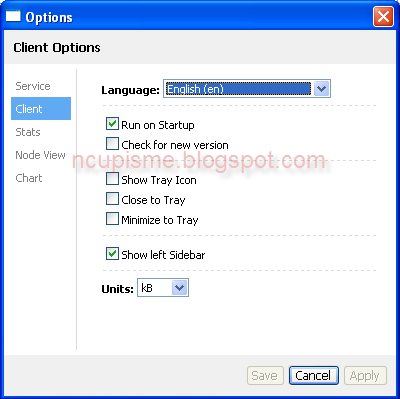
    • Masih pada kotak dialog options hanya saja sekarang pada opsi Client (lihat gambar) di Side bar, penulis mencentang/ceklist Run on Startup supaya Netlimiter ini ikut start saat Komputer di hidupkan/restart, berikut beberapa penjelasan opsi lainnya :
      • Check for new version – Membiarkan netlimiter ini mengupdate versi baru dari jenisnya.
      • Show Tray Icon – Menampilkan icon Netlimiter di pojok kanan Taskbar.
      • Close to Tray – Jika kita Close (klik tanda silang merah di software) maka software masih run dan bisa di akses pada Taskbar bukan malah berarti Exit/keluar.
      • Minimize to Tray – Pilihan untuk menampilkan atau menyembunyikan Netlimiter ini dari list Taksbar.
      • Show left Sidebar – Pilihan untuk menghilangkan sidebar pada Interfaces Netlimiter itu sendiri.
      Client Options Netlimiter


    • Beralih ke hak akses atau Permissions, klik pada Teks Permissions pada menu seperti langkah awal dan kotak dialog seperti dibawah ini akan muncul. Jika dalam system komputer ada/dibuatkan akun user biasa maka bisa di Deny supaya saat siapa saja yang menggunakan computer dengan akun user yang di maksud tidak bisa membuka/seting dan sebagainya :


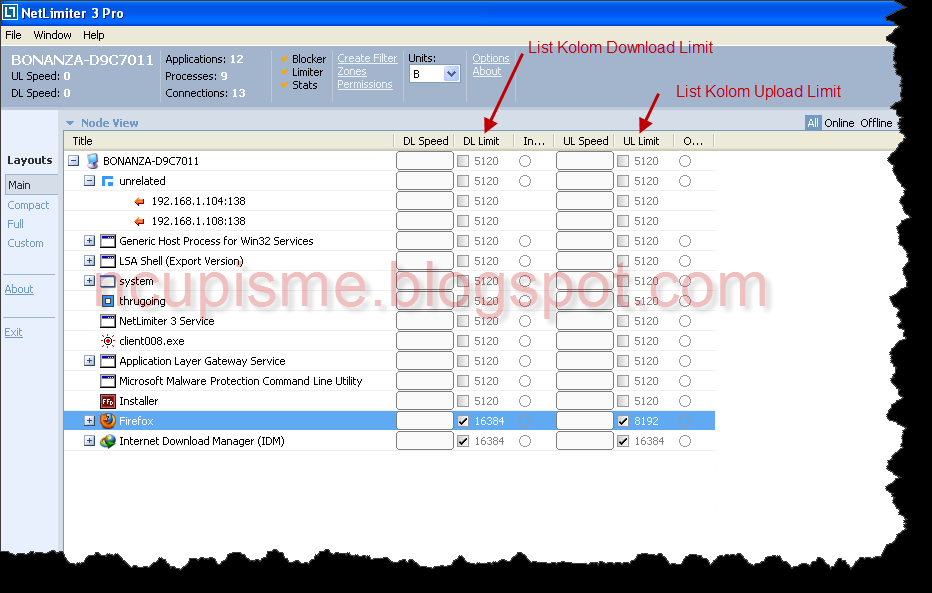
    • Saatnya mengkonfgurasi kecepatan bandwidth download dan upload, Netlimiter ini secara default bekerja berdasarkan service yang berjalan bukan bandwidth umum keseluruhan yang berpatokan pada protocol/port/ip jadi saat kita akan membatasi bandwidth kita harus membuka dulu aplikasinya etc.firefox, download manager, dll barulah service-nya akan muncul di Netlimiter untuk kita batasi speed-nya, akan tetapi untuk seting berdasarkan ip/port/mac dan sebagainya bisa dimungkin dengan membuat terlebih dulu filter baru akan tetapi tidak akan di bahas kali ini.

      Gambar di bawah ini mudah-mudahan bisa membantu, yang di centang/ceklist adalah rule atau aturan pada suatu service aplikasi yang sedang aktif, kotak lainnya yang tidak ter-ceklist adalah rule yang tidak aktif. Nilai 5.00 pada gambar di bawah adalah nilai default dari Netlimiter 3 untuk bisa langsung kita aktifkan namun default statusnya adalah tidak aktif. Untuk merubah nilai besaran download/upload suatu service klik 2x pada nilai-nya (bukan kolom ceklis):


    • Kotak dialog pada gambar-1di bawah tampil setelah kita mengklik dua kali pada nilai download/upload di gambar-2 (perhatikan tanda panahnya). Default satuan/unit adalah Byte bukannya kilo Byte, maka untuk gampangnya dalam demontrasi ini kita buat nilai limit batasan bandwidth untuk download dengan kilo byte atau memilih “kB” dan untuk nilai uploadnya kalian sesuaikan sendiri, terserah kalian mau memakai satuan byte. Jika masih belum mengerti satuan byte dengan bit silahkan baca artikel blog ini sebelumnya disini.

      Nb ; sekalipun default unit/satuan tidak dirubah di opsi general Netlimiter ini maka saat kita menginput dengan satuan berbeda maka si aplikasi netlimiter ini akan menkonversikannya secara otomatis.
      Gambar - 1
      Gambar - 2


    Sampai dengan tahap ini seting Netlimiter sudah bisa difungsikan. Silahkan tinggalkan komentar jika ada masukan atau tersesat dijalan :D.

    Untuk software Netlimiter 3 Pro full version bisa di download di bawah ini.
    Netlimiter Pro v3.0.0.11
    Selengkapnya

    Konversi hard disk atau partisi ke format NTFS

    Sistem file NTFS memberikan kemanan dan performa yang lebih baik untuk data pada hard disk/partisi atau volume dari pada sistem berkas FAT yang digunakan dalam beberapa versi Windows sebelumnya. Jika kalian memiliki partisi yang menggunakan sistem berkas FAT16 atau FAT32 sebelumnya kita dapat mengkonversinya ke NTFS dengan menggunakan perintah convert. Cara konversi ke NTFS ini tidak mempengaruhi data pada partisi sebelumnya.

    Catatan
    • Setelah kita mengubah partisi ke NTFS, kita tidak bisa mengubahnya kembali. Jika kita ingin menggunakan file system FAT kembali, kita perlu memformat partisinya kembali dan harus menghapus semua data di dalamnya.
    • Beberapa versi sebelumnya dari Windows tidak dapat membaca data pada partisi NTFS lokal. Jika kita perlu menggunakan versi sebelumnya dari Windows untuk mengakses partisi pada komputer, maka jangan mengubahnya menjadi NTFS.
    • Meskipun kemungkinan korup atau kehilangan data selama konversi sangat minimal, kita tetap harus membuat backup data pada partisi sebelum kita memulainya.
    • Partisi yang di dalamnya berisi mentahan file .iso biasanya membuat proses convert gagal tetapi tidak akan membuat kita kehilangan data, setidaknya sharing itu pengalaman penulis saja saat melakukan convert.
    Untuk mengkonversi hard disk atau partisi ke format NTFS
    • Tutup semua program yang terbuka dan berjalan pada partisi atau drive yang akan dikonversi.
    • Klik tombol Menu Start, klik All Program, klik Accessesori, klik Command Prompt atau alternatif lain klik Tombol Windows+R di keyboard dan isikan cmd di Run lalu enter, jika sudah kemudian klik dan jalankan sebagai administrator atau user setara admin. Jika diminta untuk memasukan sandi administrator atau konfirmasi, ketikan sandimya atau memberikan konfirmasi.
    • Pada Command Promp, ketikan convert drive_letter: /fs:ntfs, dimana drive_letter diganti huruf dari drive yang akan dikonversi, kemudian tekan Enter. Sebagai contoh, convert E: /fs:ntfs maka maksudnya akan mengkonversi drive E ke format NTFS.
    • Setelah itu isikan/ketik nama volume yang akan dikonversi, kemudian tekan Enter. kita harus menggunakan nama yang ada dari volume atau konversi akan dibatalkan. kita dapat melihat semua volume yang tersedia menu explorer di Komputer di bawah Hard Disk Drives. Sebagai contoh misal partisi E kita namakan dengan Data.
    Jika kita melakukan konversi partisi yang berisi file sistem sistem operasi yang telah terinstal maka kita harus merestart komputer. Jika disk drive hampir penuh, proses konversi tidak mungkin berhasil. Jika kita menerima pesan kesalahan, coba hapus file yang tidak perlu, atau kembalikan file ke lokasi lain untuk memperluas ruang bebas pada hard disk. Berikut ini ialah screenshoot proses konvert:
    Proses convert 1
    Proses convert2
    Selengkapnya

    Cek hardware 64 atau 32 bit di Windows

    Sesingkat mungkin dari Wikipedia bahwa dalam arsitektur prosesor, komputasi 64-bit digunakan oleh processor yang mempunyai lebar datapath, ukuran integer, dan lebar alamat memory 64 bit (8 oktet). Juga,CPU 64-bit dan arsitektur arithmetic dan logic unit (ALU)adalah mereka yang didasarkan pada register, alamat bus atau ukuran bus data tersebut. Dari perspektif software, komputasi 64-bit berarti penggunaan kode dengan alamat memory virtual 64-bit.

    Jika sampai saat ini masih di bingungkan untuk mengetahui hardware kalian support 64 bit atau tidak, maka saatnya kini kita mengetahuinya. Perlu dicatatkan sebelumnya bahwa hardware 32 bit tidak mampu menjalankan sistem operasi atau software 64 bit, tetapi hardware yang support 64 bit mampu menjalankan sistem atau software 32-bit. Dimisalkan, operasi sistem yang sedang kalian pakai saat ini ialah Windows 7 atau Windows XP. Bagaimana mengecek hardware support 64-bit di windows 7, berikut caranya :

    Cara 1 - Melihat hardware support 64-bit atau tidak di Windows 7.
    Klik kanan di Computer lalu pilih Properties kemudian klik Windows Experience Index. Lihat yang di kotak garis merah pada gambar 2 untuk mengetahui hardware kalian support atau tidak ke 64-bit.
    Gambar 1 - Cara cek hardware support 64-bit.

    Gambar 2 - Cara cek hardware support 64-bit.
     Jika hardware ternyata beraksitektur 32 bit biasanya kalian tidak akan melihat keterangan dari gambar 2 diatas.

    Cara 2 - Melihat hardware support 64-bit atau tidak via Regedit di Windows 7.
    Silahkan buka Run, bisa dari Menu Start atau klik bersamaan logo Windows+R di keyboard untuk dapat mengecek support tidaknya untuk 64-bit, lalu di regedit masuk ke :
    HKEY_LOCAL_MACHINE\HARDWARE\DESCRIPTION\System\CentralProcessor\0.

    Dan sebagai hasil, lihat pada gambar :
    Cek support tidaknya hardware untuk 64-bit dari regedit

    Lalu bagaimana jika dari sistem Windows XP untuk kita dapat mengetahui hardware berarsitekur 64-bit?, caranya hampir sama seperti cara 2 di atas yaitu via regedit :
    HKEY_LOCAL_MACHINE\HARDWARE\DESCRIPTION\System\CentralProcessor\0
     
    Cek support tidaknya hardware untuk 64-bit dari regedit di Windows XP

    Selamat Mencoba !

    Selengkapnya

    Boot manager Linux di Windows

    Beberapa minggu terakhir sebenarnya lagi ilang mood buat mosting di blog ini tapi berhubung info ini saya kira cukup penting untuk di share maka dipaksakanlah untuk publish.

    Berawal dari tadi malam tepatnya disaat salah seorang teman mengalami kesulitan mendual boot Windows 7 dengan Bactrack 5 akhirnya saya ikut juga membantu, namun masalah belum fix sampai saya tinggal pulang (menghadapi UAS)di tunda sampai senin lusanya. Namun yang menarik disini bukan masalah windows 7 dengan Linux Backtrack 5 nya, akan tetapi saat sedang browsing untuk memecahkan masalah teman saya itu akhirnya tahu dari salah satu blog yang saya kunjungi tersebut tentang semacam software manager boot sistem linux untuk Windows 7 atau vista, namanya aplikasi EasyBCD.

    EasyBCD bersitus resmi di www.neosmart.net jika mau kalian kunjungi sendiri, dengan bantuan software ini kita dapat secara mudah menambahkan sistem Linux kita dari Windows Boot Manager. Jadi kalau biasanya si Windows yang numpang di GRUB nya Linux maka kali ini si Linux yang numpang di Boot Loadernya Windows. Bagaimana, sudah ditangkapkan maksud sharingan saya ini?

    Karena EasyBCD ini tidak gratis dan kebetulan saya di kasih softwarenya dari teman di Internet dan di suruh untuk menginformasikan ulang lagi maka jika kalian membutuhkannya silahkan download dibawah ini!

    Untuk cara pakainya saya kira cukup mudah yah tidak usah dijelaskan lagi, apalagi EasyBCD ini di installkan di Windows, namun jika dirasa membutuhkannya silahkan saja download sekalian screenshoot cara menambahkan loader Linux di Windows di bawah ini :


    Download EasyBCD 1.7.1
    Download EasyBCD 2.1.2

    Download Screenshoot cara pakai EasyBCD
    Selengkapnya

    Dr. Watson di Windows

    Sedikit gambaran tentang Dr Watson

    Dr Watson adalah untuk Windows dan suatu debugger kesalahan program di Windows, jadi kita berbicara yang dimana Dr. Watson ini bukan nama orang atau selebriti yah.
    Informasi yang diperoleh dan dicatat oleh Dr Watson adalah informasi yang dibutuhkan oleh kelompok-kelompok teknis support untuk mendiagnosa kesalahan program untuk komputer yang menjalankan Operasi Sistem Windows, kalian juga bisa mentroubleshooting permasalahan tersebut jika merasa mampu tanpa harus menunggu dari tim teknis support. Sebuah file teks (Drwtsn32.log) dibuat setiap kali kesalahan atau error terdeteksi, dan dapat disampaikan untuk mendukung personel teknis support dengan metode yang mereka inginkan. Kalian juga memiliki pilihan untuk membuat file crash dump, yang berupa file biner yang seorang programmer dapat memuat ke debugger.

    Jika kesalahan program terjadi, Dr Watson akan jalan secara otomatis. Untuk memulai Dr Watson secara manual sesuai waktu yang kalian inginkan, klik Run lalu kemudian ketikan drwtsn32. Dan untuk memulai Dr Watson dari command prompt, pindah ke direktori root, kemudian ketik drwtsn32 lalu enter.

    Sedikit tentang menggunakan dan membaca log file Dr.Warson

    Seperti sudah dibahas di atas, dimana jika suatu program terjadi error di Windows, Dr.Watson akan menghasilkan file log yang bernama Drwtsn32.log. Log file tersebut akan selalu mulai dengan berisikan beberapa baris sebagai berikut :

    Application exception occurred:
         App: C:\Program Files\Windows Media Player\wmplayer.exe (pid=196)
         When: 6/2/2012 @ 12:07:46.203
         Exception number: c0000005 (access violation)
    • Warna Merah ialah program yang mengalami error.
    • Warna Biru ialah tanggal dan waktu kejadian program tersebut error.
    • Warna Pink ialah istilah error dalam bahasa manusia dan kode error-nya.

    
    *----> System Information <----*
            Computer Name: CHAOS
            User Name: ut
            Terminal Session Id: 0
            Number of Processors: 1
            Processor Type: x86 Family 15 Model 44 Stepping 2
            Windows Version: 5.1
            Current Build: 2600
            Service Pack: 2
            Current Type: Uniprocessor Free
            Registered Organization: citeureup foundation team
            Registered Owner: ncuptea
    
    Pada baris seperti diatas ini ialah informasi umum tentang komputer kalian yang dimana program tersebut mengalami error.

    
    *----> Task List <----*
       0 System Process
       4 System
     576 smss.exe
     640 csrss.exe
     664 winlogon.exe
     708 services.exe
     720 lsass.exe
     864 svchost.exe
     924 svchost.exe
     964 svchost.exe
    1008 svchost.exe
    1132 svchost.exe
    1324 Explorer.EXE
    1420 spoolsv.exe
    1540 apache.exe
    1576 nSvcLog.exe
    1596 nvsvc32.exe
    1640 SupServ.exe
    1772 ctfmon.exe
    1832 nSvcIp.exe
     224 apache.exe
    1064 alg.exe
     196 wmplayer.exe
    2008 RTHDCPL.EXE
    2800 drwtsn32.exe
    
    Diatas ini ialah Taks List, yang sebelah kiri (angka) adalah nilai PID (Proses Identifikasi) dan yang sebelah kanan (yang kita lihat huruf) adalah nama prosses servicenya. List-list Task yang di catat oleh file log Dr. Watson seperti di atas juga ialah list task imbas atau dampaknya dari program yang error, sehingga jangan bingung jika taks list di komputer kalian berbeda dan lebih banyak seperti contoh diatas.


    Dan berikut beberapa potongan file log yang sudah akan masuk ke bahasa mesin dibawah ini yang dikarenakan sudah melewati porsi penulis maka silahkan kalian artikan sendiri.
    
    *----> Module List <----*
    (0000000000c50000 - 0000000000f15000: C:\WINDOWS\system32\xpsp2res.dll
    (0000000001000000 - 0000000001012000: C:\Program Files\Windows Media Player\wmplayer.exe
    (0000000001870000 - 0000000001887000: C:\WINDOWS\system32\odbcint.dll
    (0000000001910000 - 000000000195f000: C:\WINDOWS\system32\DRMClien.DLL
    (000000000ffd0000 - 000000000fff8000: C:\WINDOWS\system32\rsaenh.dll
    (0000000010000000 - 0000000010007000: C:\Program Files\Internet Download Manager\idmmkb.dll
    (0000000020000000 - 00000000202ce000: C:\WINDOWS\system32\wmploc.dll
    (000000004b0d0000 - 000000004b12b000: C:\PROGRA~1\WINDOW~2\mpvis.dll
    (000000004b320000 - 000000004b349000: C:\WINDOWS\system32\wmidx.dll
    (000000004b5b0000 - 000000004ba59000: C:\WINDOWS\system32\wmp.dll
    (000000004d4f0000 - 000000004d548000: C:\WINDOWS\system32\WINHTTP.dll
    (000000004f230000 - 000000004f337000: C:\WINDOWS\system32\wmnetmgr.dll
    (0000000058390000 - 000000005841a000: C:\WINDOWS\system32\l3codeca.acm
    (0000000059a10000 - 0000000059a4c000: C:\WINDOWS\system32\WMASF.DLL
    (000000005ad70000 - 000000005ada8000: C:\WINDOWS\system32\UxTheme.dll
    (000000005b860000 - 000000005b8b4000: C:\WINDOWS\system32\NETAPI32.dll
    (000000005cad0000 - 000000005caf7000: C:\WINDOWS\system32\shmedia.dll
    (000000005cb70000 - 000000005cb96000: C:\WINDOWS\system32\ShimEng.dll
    (0000000060560000 - 0000000060593000: C:\WINDOWS\system32\AcSignIcon.dll
    (0000000060610000 - 0000000060671000: C:\Program Files\Common Files\Autodesk Shared\AcSignCore16.dll
    (000000006f880000 - 000000006fa4a000: C:\WINDOWS\AppPatch\AcGenral.DLL
    (0000000071aa0000 - 0000000071aa8000: C:\WINDOWS\system32\WS2HELP.dll
    (0000000071ab0000 - 0000000071ac7000: C:\WINDOWS\system32\WS2_32.dll
    (0000000071ad0000 - 0000000071ad9000: C:\WINDOWS\system32\WSOCK32.dll
    (0000000071b20000 - 0000000071b32000: C:\WINDOWS\system32\MPR.dll
    (0000000071bf0000 - 0000000071c03000: C:\WINDOWS\System32\SAMLIB.dll
    (0000000071c10000 - 0000000071c1e000: C:\WINDOWS\System32\ntlanman.dll
    (0000000071c80000 - 0000000071c87000: C:\WINDOWS\System32\NETRAP.dll
    (0000000071c90000 - 0000000071cd0000: C:\WINDOWS\System32\NETUI1.dll
    (0000000071cd0000 - 0000000071ce7000: C:\WINDOWS\System32\NETUI0.dll
    (00000000722b0000 - 00000000722b5000: C:\WINDOWS\system32\sensapi.dll
    (0000000072d10000 - 0000000072d18000: C:\WINDOWS\system32\msacm32.drv
    (0000000072d20000 - 0000000072d29000: C:\WINDOWS\system32\wdmaud.drv
    (0000000073000000 - 0000000073026000: C:\WINDOWS\system32\WINSPOOL.DRV
    (00000000736b0000 - 00000000736b7000: C:\WINDOWS\system32\msdmo.dll
    (0000000073760000 - 00000000737a9000: C:\WINDOWS\system32\ddraw.dll
    (0000000073b50000 - 0000000073b67000: C:\WINDOWS\system32\AVIFIL32.dll
    (0000000073bc0000 - 0000000073bc6000: C:\WINDOWS\system32\DCIMAN32.dll
    (0000000073ee0000 - 0000000073ee4000: C:\WINDOWS\system32\KsUser.dll
    (0000000073f10000 - 0000000073f6c000: C:\WINDOWS\system32\DSOUND.DLL
    (0000000074320000 - 000000007435d000: C:\WINDOWS\system32\ODBC32.dll
    (0000000074380000 - 000000007438f000: C:\WINDOWS\system32\wdigest.dll
    (0000000074720000 - 000000007476b000: C:\WINDOWS\system32\MSCTF.dll
    (0000000074810000 - 000000007497d000: C:\WINDOWS\system32\quartz.dll
    (00000000754d0000 - 0000000075550000: C:\WINDOWS\system32\CRYPTUI.dll
    (0000000075970000 - 0000000075a67000: C:\WINDOWS\system32\MSGINA.dll
    (0000000075a70000 - 0000000075a91000: C:\WINDOWS\system32\MSVFW32.dll
    (0000000075c50000 - 0000000075cbe000: C:\WINDOWS\system32\jscript.dll
    (0000000075cf0000 - 0000000075d81000: C:\WINDOWS\system32\mlang.dll
    (0000000075e90000 - 0000000075f40000: C:\WINDOWS\system32\SXS.DLL
    (0000000075f40000 - 0000000075f51000: C:\WINDOWS\system32\devenum.dll
    (0000000075f60000 - 0000000075f67000: C:\WINDOWS\System32\drprov.dll
    (0000000075f70000 - 0000000075f79000: C:\WINDOWS\System32\davclnt.dll
    (0000000075f80000 - 000000007607c000: C:\WINDOWS\system32\browseui.dll
    (0000000076360000 - 0000000076370000: C:\WINDOWS\system32\WINSTA.dll
    (0000000076380000 - 0000000076385000: C:\WINDOWS\system32\msimg32.dll
    (00000000763b0000 - 00000000763f9000: C:\WINDOWS\system32\comdlg32.dll
    (0000000076600000 - 000000007661d000: C:\WINDOWS\System32\CSCDLL.dll
    (0000000076980000 - 0000000076988000: C:\WINDOWS\system32\LINKINFO.dll
    (0000000076990000 - 00000000769b5000: C:\WINDOWS\system32\ntshrui.dll
    (00000000769c0000 - 0000000076a73000: C:\WINDOWS\system32\USERENV.dll
    (0000000076b20000 - 0000000076b31000: C:\WINDOWS\system32\ATL.DLL
    (0000000076b40000 - 0000000076b6d000: C:\WINDOWS\system32\WINMM.dll
    (0000000076c30000 - 0000000076c5e000: C:\WINDOWS\system32\WINTRUST.dll
    (0000000076c90000 - 0000000076cb8000: C:\WINDOWS\system32\IMAGEHLP.dll
    (0000000076d60000 - 0000000076d79000: C:\WINDOWS\system32\iphlpapi.dll
    (0000000076e80000 - 0000000076e8e000: C:\WINDOWS\system32\rtutils.dll
    (0000000076e90000 - 0000000076ea2000: C:\WINDOWS\system32\rasman.dll
    (0000000076eb0000 - 0000000076edf000: C:\WINDOWS\system32\TAPI32.dll
    (0000000076ee0000 - 0000000076f1c000: C:\WINDOWS\system32\RASAPI32.DLL
    (0000000076f60000 - 0000000076f8c000: C:\WINDOWS\system32\WLDAP32.dll
    (0000000076fd0000 - 000000007704f000: C:\WINDOWS\system32\CLBCATQ.DLL
    (0000000077050000 - 0000000077115000: C:\WINDOWS\system32\COMRes.dll
    (0000000077120000 - 00000000771ac000: C:\WINDOWS\system32\OLEAUT32.dll
    (00000000771b0000 - 0000000077256000: C:\WINDOWS\system32\WININET.dll
    (0000000077260000 - 00000000772fc000: C:\WINDOWS\system32\urlmon.dll
    (00000000773d0000 - 00000000774d2000: C:\WINDOWS\WinSxS\x86_Microsoft.Windows.Common-Controls_6595b64144ccf1df_6.0.2600.2180_x-ww_a84f1ff9\comctl32.dll
    (00000000774e0000 - 000000007761c000: C:\WINDOWS\system32\ole32.dll
    (0000000077760000 - 00000000778cc000: C:\WINDOWS\system32\shdocvw.dll
    (0000000077920000 - 0000000077a13000: C:\WINDOWS\system32\setupapi.dll
    (0000000077a20000 - 0000000077a74000: C:\WINDOWS\System32\cscui.dll
    (0000000077a80000 - 0000000077b14000: C:\WINDOWS\system32\CRYPT32.dll
    (0000000077b20000 - 0000000077b32000: C:\WINDOWS\system32\MSASN1.dll
    (0000000077b40000 - 0000000077b62000: C:\WINDOWS\system32\appHelp.dll
    (0000000077bd0000 - 0000000077bd7000: C:\WINDOWS\system32\midimap.dll
    (0000000077be0000 - 0000000077bf5000: C:\WINDOWS\system32\MSACM32.dll
    (0000000077c00000 - 0000000077c08000: C:\WINDOWS\system32\VERSION.dll
    (0000000077c10000 - 0000000077c68000: C:\WINDOWS\system32\msvcrt.dll
    (0000000077c70000 - 0000000077c93000: C:\WINDOWS\system32\msv1_0.dll
    (0000000077d40000 - 0000000077dd0000: C:\WINDOWS\system32\USER32.dll
    (0000000077dd0000 - 0000000077e6b000: C:\WINDOWS\system32\ADVAPI32.dll
    (0000000077e70000 - 0000000077f01000: C:\WINDOWS\system32\RPCRT4.dll
    (0000000077f10000 - 0000000077f56000: C:\WINDOWS\system32\GDI32.dll
    (0000000077f60000 - 0000000077fd6000: C:\WINDOWS\system32\SHLWAPI.dll
    (0000000077fe0000 - 0000000077ff1000: C:\WINDOWS\system32\Secur32.dll
    (000000007c800000 - 000000007c8f4000: C:\WINDOWS\system32\kernel32.dll
    (000000007c900000 - 000000007c9b0000: C:\WINDOWS\system32\ntdll.dll
    (000000007c9c0000 - 000000007d1d4000: C:\WINDOWS\system32\SHELL32.dll
    (000000007d790000 - 000000007d99a000: C:\WINDOWS\system32\wmvcore.dll


    *----> State Dump for Thread Id 0x7cc <----*
    
    eax=5f00b883 ebx=00000000 ecx=00ab1d48 edx=00aa214b esi=00a7bd40 edi=02e97004
    eip=4b8c07c9 esp=0007b4e0 ebp=0007b4e8 iopl=0         nv up ei ng nz na po cy
    cs=001b  ss=0023  ds=0023  es=0023  fs=003b  gs=0000             efl=00000287


    *----> Stack Back Trace <----*
    WARNING: Stack unwind information not available. Following frames may be wrong.
    *** ERROR: Symbol file could not be found.  Defaulted to export symbols for C:\WINDOWS\system32\USER32.dll - 
    *** ERROR: Symbol file could not be found.  Defaulted to export symbols for C:\WINDOWS\system32\ntdll.dll - 
    *** ERROR: Module load completed but symbols could not be loaded for C:\Program Files\Windows Media Player\wmplayer.exe
    *** ERROR: Symbol file could not be found.  Defaulted to export symbols for C:\WINDOWS\system32\kernel32.dll - 
    ChildEBP RetAddr  Args to Child              
    0007b4e8 4b8c4e8a 009f004c 0007bdfc 00a3d00c wmp+0x3107c9
    0007b4fc 4b8c3d4f 0007bdfc 00000001 009f0d40 wmp+0x314e8a
    0007b794 4b8bee3a 0007bdfc 00000000 76b44e5b wmp+0x313d4f
    0007bdc0 4b5cb28c 009f0d40 0007bdfc 120104be wmp+0x30ee3a
    0007bdd8 4b5cb2ba 00a0b958 0007bdfc 120104be wmp!Ordinal3996+0x1b28c
    0007ce30 4b725bc0 0007cf2c 0007ce9c 00a1c1f0 wmp!Ordinal3996+0x1b2ba
    0007ce48 4b726e1c 0007ce60 120104be 00a06468 wmp!Ordinal3000+0x71b9b
    0007ce9c 4b7273d6 00000001 ffffffff 00000000 wmp!Ordinal3000+0x72df7
    0007cec4 4b726e59 00a1c2cc 00000001 ffffffff wmp!Ordinal3000+0x733b1
    0007cefc 4b5f0150 00a06468 120104be 0007cf2c wmp!Ordinal3000+0x72e34
    0007cf44 4b7270f3 0185000f 7f010bb9 0007cf9c wmp!Ordinal3996+0x40150
    0007cff0 4b726f5f 00000000 7f010bb9 ffffff5c wmp!Ordinal3000+0x730ce
    0007d0a4 4b726bf6 00000000 7f010bb9 ffffff5c wmp!Ordinal3000+0x72f3a
    0007d12c 4b726d70 0007d174 0007d1b0 00367d60 wmp!Ordinal3000+0x72bd1
    0007d15c 4b726e1c 0007d174 003675e0 4b9ab4e0 wmp!Ordinal3000+0x72d4b
    0007d1b0 4b726e97 00000001 ffffffff 00000000 wmp!Ordinal3000+0x72df7
    0007d1d8 4b726e59 00367e3c 00000001 ffffffff wmp!Ordinal3000+0x72e72
    0007d210 4b5cb4ea 003689d8 7f010bb9 00000000 wmp!Ordinal3000+0x72e34
    0007d2ac 4b5cb37d 0000000f 00000000 00000000 wmp!Ordinal3996+0x1b4ea
    0007d2d0 4b5b1e5e 0017013c 0000000f 00000000 wmp!Ordinal3996+0x1b37d
    0007d318 77d48709 003675e0 0000000f 00000000 wmp!Ordinal3996+0x1e5e
    0007d344 77d487eb 003a0fc0 0017013c 0000000f USER32!GetDC+0x72
    0007d3ac 77d4b368 00000000 003a0fc0 0017013c USER32!GetDC+0x154
    0007d400 77d4b3b4 00545f90 0000000f 00000000 USER32!DefWindowProcW+0x183
    0007d428 7c90eae3 0007d438 00000018 00545f90 USER32!DefWindowProcW+0x1cf
    0007d494 77d489e8 0007d4f4 00000000 0007d4c4 ntdll!KiUserCallbackDispatcher+0x13
    0007d4a4 4b5b246e 0007d4f4 4b5f15ac 0007d684 USER32!DispatchMessageW+0xf
    0007d4c4 4b5b2380 00000200 4b9c03c8 00000000 wmp!Ordinal3996+0x246e
    0007fecc 4b6b40d1 00020670 00000001 4b5b0000 wmp!Ordinal3996+0x2380
    0007fef4 010012d7 01000000 00020670 00000001 wmp!Ordinal3000+0xac
    0007ffc0 7c816d4f 00b2dd60 7c90e1fe 7ffde000 wmplayer+0x12d7
    0007fff0 00000000 010010c5 00000000 78746341 kernel32!RegisterWaitForInputIdle+0x49


    *----> Raw Stack Dump <----*
    000000000007b4e0  0c d0 a3 00 00 00 00 00 - fc b4 07 00 8a 4e 8c 4b  .............N.K
    000000000007b4f0  4c 00 9f 00 fc bd 07 00 - 0c d0 a3 00 94 b7 07 00  L...............
    000000000007b500  4f 3d 8c 4b fc bd 07 00 - 01 00 00 00 40 0d 9f 00  O=.K........@...
    000000000007b510  00 00 00 00 a6 18 81 7c - 18 ee 90 7c b0 4c 91 7c  .......|...|.L.|
    000000000007b520  00 00 00 00 6a b7 07 00 - 02 00 00 00 00 00 00 00  ....j...........
    000000000007b530  3a 00 00 00 4c b5 07 00 - 9e 04 42 77 08 90 37 01  :...L.....Bw..7.
    000000000007b540  40 79 2c 01 1d 00 02 00 - 95 02 52 45 00 00 ff ff  @y,.......RE....
    000000000007b550  94 02 52 45 64 88 00 00 - 84 b5 07 00 09 87 d4 77  ..REd..........w
    000000000007b560  c4 00 0c 00 4e 00 00 00 - 00 00 00 00 30 b8 07 00  ....N.......0...
    000000000007b570  9e 04 42 77 cd ab ba dc - 00 00 00 00 c0 b5 07 00  ..Bw............
    000000000007b580  9e 04 42 77 ec b5 07 00 - b1 8b d4 77 00 d0 fd 7f  ..Bw.......w....
    000000000007b590  ec b5 07 00 32 88 d4 77 - ac b5 07 00 ff 87 d4 77  ....2..w.......w
    000000000007b5a0  4e 00 00 00 9e 04 42 77 - 9c b6 07 00 14 00 00 00  N.....Bw........
    000000000007b5b0  01 00 00 00 f4 b5 07 00 - 30 67 12 00 c2 21 93 7c  ........0g...!.|
    000000000007b5c0  d8 b5 07 00 c8 0d 30 01 - 00 00 00 00 00 00 0a 00  ......0.........
    000000000007b5d0  11 00 6b 00 18 c6 00 00 - 10 00 1d 00 17 c6 00 00  ..k.............
    000000000007b5e0  94 04 d7 77 01 00 00 00 - 68 0a 30 01 ff 87 d4 77  ...w....h.0....w
    000000000007b5f0  40 70 2c 01 b8 b6 07 00 - 6d 05 91 7c 00 00 00 00  @p,.....m..|....
    000000000007b600  c8 0d 30 01 c8 0d 30 01 - 30 b8 07 00 00 00 00 00  ..0...0.0.......
    000000000007b610  00 00 00 00 82 00 00 00 - ec bc a5 00 3c b6 07 00  ............<...
    
    Selengkapnya

    Seting manual Outlook WinXP

    Kegunaan microsoft outlook adalah sebuah software bawaan untuk windows yang fungsinya untuk menagement email, lebih lengkap kegunaan dan fungsi yang bisa di aplikasikan oleh microsoft outlook adalah sebagai berikut :
    Pengetian Microsoft Outlook adalah suatu manajer informasi pribadi dari Microsoft, tersedia baik sebagai aplikasi terpisah ataupun sebagai bagian dari Microsoft Office suite. Versi terakhir saat artikel ini dibuat adalah Microsoft Office Outlook 2010 untuk Windows dan Microsoft Office Outlook 2011 untuk Mac.

    Meskipun sering digunakan terutama sebagai aplikasi email, tetapi bisa juga termasuk kalender, task manager, manajer kontak, pencatatan, jurnal dan browsing web.

    Hal ini dapat digunakan sebagai aplikasi yang berdiri sendiri, atau dapat bekerja dengan Microsoft Exchange Server dan Microsoft SharePoint Server untuk beberapa pengguna dalam sebuah organisasi, misalnya mailbox dan kalender bersama, folder Pertukaran publik, daftar SharePoint dan jadwal pertemuan.

    Ada juga aplikasi tambahan pihak ketiga yang mengintegrasikan Outlook dengan perangkat seperti ponsel BlackBerry dan dengan perangkat lunak lain seperti Kantor & komunikasi internet Skype. Pengembang juga dapat membuat perangkat lunak kustom mereka yang bekerja dengan komponen Outlook dan Office menggunakan Microsoft Visual Studio. Selain itu perangkat Windows Mobile dapat menyinkronkan hampir semua data Outlook ke Outlook Mobile..
    Versi Microsoft Outlook di Windows Xp Professional Pack 2 adalah versi 6, untuk seting otomatis Outlook di versi ini sudah tidak valid dan mengharuskan kita untuk menseting outlook secara manual. Support microsoft sendiri untuk urusan seting manual outlook merekomendasikan kita mengkontak ISP (Internet Service Provider) jika menemui kesulitan untuk mengetahui Incoming dan Outgoing mail server name, namun di bawah ini sedikit list dari ISP soal informasi dari name server Incoming dan Outgoing mail server tersebut untuk nantinya menseting manula microsoft outlook :


    Step 1 seting manual outlook
    Di Microsoft Outlook, pilih Tool lalu Accounts...
    Step 2 seting manual outlook
    Di kotak dialog yang muncul, klik Add lalu pilih Mail..
    Step 3 seting manual outlook
    Pada kotak dialog Your Name isikan nama apa saja yang kalian inginkan yang nanti akan muncul di form email keluar.
    Step 4 seting manual outlook
    Step 5 seting manual outlook
    Pada kotak isian seperti pada screenshoot pastikan My incoming mail server ia a memilih POP3.
    Pada kotak isian Incoming mail (POP3, IMAP or HTTP) server : isikan dengan server mail incoming seperti pada tabel Incoming Mail Server.
    Pada kotak isian Outgoing mail (SMTP) server : isikan dengan server mail Outgoing seperti pada tabel Outgoing Mail Server.

    Step 6 seting manual outlook

    Pada kotak dialog isian seperti pada screenshoot diatas, Account name isikan email valid kalian.
    Pada kotak isian Password isikan dengan password email kalian tersebut.
    Ceklis tanda Remeber password. Untuk SPA (Secure Password Authentification) biarkan default saja, klik Next dan wizard akan berakhir.


    Step 7 seting manual outlook

    Silahkan tes penerimaan dan pengiriman akun email yang baru saja kita seting diatas.

    Step 8 seting manual outlook

    Jika pada proses pencarian host tampil error seperti screenshoot ini, maka kita harus menseting mail outlook ini secara mode advance.

    Step 8 seting manual outlook
    Masuk ke bagian Account... seperti tahap diatas, lalu sorot pada email akun terkait kemudian tekan tombol Properties.

    Pilih tab Advanced kemudian sesuaikan dengan tabel Outgoing dan Incoming.


    Selesai, silahkan tes kembali.

    Dibawah ini tabel-table provider mail server msn, google, yahoo, dan sebagainya untuk melakukan seting manual di Outlook Windows XP Pack 2 dan lainnya.


    Tabel untuk seting Incoming Mail (POP3) server names:

    Nama Provider Nama Server Port SPA SSL AuthRequired
    AOL pop.aol 110 Off Off
    On
    AT&T Yahoo pop.att.yahoo.com 995 Off On On
    Charter pop.charter.net 110 Off Off On
    Comcast mail.comcast.net 995 Off On On
    Cox pop.[insert region].cox.net 110 Off Off Off
    Gmail pop.gmail.com 995 Off On On
    Juno pop.juno.com 110 Off Off Off
    Microsoft Live pop3.live.com 995 Off On On
    Netscape pop.3.isp.netscape.com 110 Off Off On
    Netzero pop.netzero.com 110 Off Of On
    Pacbell pop.att.yahoo.com 995 On On On
    PeoplePC pop.peoplepc.com 110 Off Off On
    Qwest pop.[enter state ID].qwest.net 110 Off On Off
    Rogers pop.broadband.rogers.com 110 Off Off On
    SBCGlobal pop.att.yahoo.com 995 Off On On
    Swbell pop.att.yahoo.com 995 Off On On
    Verizon incoming.verizon.net 110 Off Off On
    Yahoo pop.mail.yahoo.com 110 Off Off Off


    Tabel untuk seting Outgoing Mail (SMTP) server names:
    Nama Provider Nama Server Port SPA AuthRequired Encryption
    AOL smtp.aol.com 587 Off On None
    AT&T Yahoo smtp.att.yahoo.com 465 Off On SSL
    Charter smtp.charter.net 25 Off On None
    Comcast smtp.comcast.net 587 Off On TLS
    Cox smtp.[insert region].cox.net 25 Off Off None
    Gmail smtp.gmail.com 587 Off On TLS
    Juno authsmtp.juno.com 587 Off Off None
    Microsoft Live smtp.live.com 587 Off On TLS
    Netscape smtp.isp.netscape.com 25 Off Off None
    Netzero authsmtp.netzero.com 25 Off On None
    Pacbell smtp.att.yahoo.com 465 Of On SSL
    PeoplePC smtpauth.peoplepc.com 587 Off On None
    Qwest pop.[enter state ID].qwest.net 25 Off Off None
    Rogers smtp.broadband.rogers.com 587 Off On None
    SBCGlobal smtp.att.yahoo.com 465 Off On SSL
    Swbell smtp.att.yahoo.com 995 Off On SSL
    Verizon outgoing.verizon.net 25 Off On None
    Yahoo smtp.mail.yahoo.com 25 Off Off None
    Catatan: Daftar list diatas ialah informasi mail server yang ada di Amerika dan mungkin perlu di Update.
    Selengkapnya

    Bypass larangan install-block

    Beberapa diantara kita mungkin pernah mengalami saat akan menginstall/uninstall atau mendisable suatu program dilarang atau di blok oleh software yang bernama install-block pada suatu komputer orang lain atau umum (dianggap bukan dari limit akun yah)?

    Contoh kasus, disebuah warnet pada salah satu komputer klien dengan topologi peer to peer terinstall DU Bandwidth Controller dan kita merasa risih dan terbatasi dengan adanya software pembatas bandwidth tersebut, lalu karena suatu alasan saat kita akan mendisable ataupun uninstall DU Bandwidth Controller ini kita ditanyakan password akses kontrolnya oleh sofware install-block dan jika salah maka kita tidak bisa melakukan apa-apa akan hal tersebut.

    Pertanyaannya bagaimana kita menghadapai masalah kasus tersebut? di bawah ini adalah cara mengatasi dan melewati security program install-block :
    • Sebagai bagian dari setingnya install-block ini biasanya mendisable fungsi Taks Manager dan Regedit.exe, maka dari itu download terlebih dahulu kedua script di bawah ini dan lakukan install dengan cara mengklik kanan pada scrip .inf tersebut lalu pilih install :
      1. Download Unlock Regedit
      2. Download Unlock Task Manager
    • Dari cara diatas sekarang harusnya Task Manager dan regedit sudah bisa di akses, klik kanan pada Taskbar dan pilih Task Manager.
    • Pilih tab Processes di Task Manager tersebut untuk melihat keseluruhan semua service yang sedang berjalan.
    • Cari service bsid.exe lalu tekan tombol End Process

    Selesi, maksud step by step diatas ialah mendisable service program Install-block dan dengan demikian kita bisa sesuka hati mendisable atau menguninstall software DU Controller jika kita berbicara kasus diatas ataupun software lainnya. Dalam situasi yang berbeda dalam Windows dan berbau security software thirty party cara diatas juga bisa terapkan.
    Selengkapnya

    Set permission di Windows

    Alhamdulillah terjawab sudah unek-unek saya beberapa saat lalu akan cara mengeset suatu file atau folder permission di Windows Xp Professional tanpa bantuan software pihak ketiga lagi. Pengalaman akan ini beberapa kali menemui buntu pada prakteknya, walaupun saya sudah mengikuti dan mencoba memahami trik-trik di blog lainnya, saya sadar mungkin ada yang terlewat oleh si penulis atau saya yang terlalu terburu-buru menyimpulkan step-stepnya tentang set file or folder permission di Windows. Dan sebagai keberhasilan cara set permission di windows yang tak lain hanya dengan melihat manual pages nya lagi dengan menekan tombol F1, dan lanjut mempublish disini.

    Kita persempit sedikit, trik ini melarang suatu folder atau file di buka oleh user bukan administrator dalam system windows xp.
    Misal dalam system Windows Xp saya ada 2 (dua) akun yaitu :
    1. Chaos = Administrator, yang di password.
    2. Umum = Limited, dan tidak di password
    Contoh kasus. Karena sesuatu hal, folder yang bernama Privacy tidak ingin bisa dibuka oleh siapapun yang login ke system menggunakan akun Umum, maka langkah mengeset file atau folder permissions di windows xp sebagai berikut :
    1. Karena default tab Security tidak di tampilkan, maka untuk menampilkan tab Security sebagai berikut :
      • Buka Folder Options yang ada di Control Panel.
      • Double klik Folder Options untuk membukanya.
      • Pilih tab View, lalu cari di pilihan dibawahnya yang yang bernama Use simple file sharing (Recommended) lalu hilangkan tanda ceklistan/centangannya.
      • Klik OK untuk membuat perubahan. Sebagai tes silahkan buka lagi properties dari tiap folder apa saja dan lihat tab Security sudah tampil
    2. Klik kanan pada nama folder Privacy (contoh kasus di saya), screenshot :


    3. Pilih tab Security, amati di Groups or username belum ada akun Umum, maka saya tambahkan dahulu dengan mengklik Add, screenshot :


    4. Pada kotak dialog baru yang akan muncul setelah mengklik Add diatas ketikan Umum (sesuaikan dengan nama akun di sistem kalian) pada kotak isian Enter the object name to select (examples) lalu klik Check Names lalu OK, screenshot :


    5. Jika valid semua stepnya, maka akun yang di ketemukan pada group CHAOS akan terlihat seperti screenshot di bawah, selanjutnya klik OK untuk masuk ke set permission-nya :


    6. Seperti yang sudah saya bilang diatas sebelumnya, saya ingin folder bernama Privacy tidak dapat dibuka atau diapapun juga dari akun Umum maka set permissionnya saya pilih Full Control lalu klik OK, screenshot sebagai berikut :


    Langkah-langkah set permisson folder di windows xp professional selesai, untuk mencoba hasilnya silahkan kalian masuk dari akun Umum (harap sesuaikan nama akunnya di kalian) lalu coba buka folder yang telah kita set permissionnya seperti diatas akan di blok dan muncul screenshoot sebagai berikut :
    Selengkapnya