Syarat CPU Opertor warnet

Sebenarnya tidak terlalu diwajibkan untuk sebuah hardware komputer atau cpu operator warnet.

Disini saya hanya mengingatkan saja bahwa dalam sifat warnet sebagai penyedia jasa dan kebetulan kalian ialah admistrator warnet yang masih terbatas kemampuannya seperti saya ini ada hal utama yang harus diperhatikan pada konfigurasi komputer operator, yaitu :

  • Komputer operator warnet mempunyai 2 (dua) sistem operasi atau lebih.
  • Usahakan lebih dari 1 nama sistem operasi,misal microsoft windows. Tambahkan juga OS Linux versi desktop
  • Mengingat di komputer operator ada billing server,maka sebaiknya setingan jaringan LAN nya di manual dan tidak DHCP supaya pada saat ganti OS tidak kerepotan lagi dimana ip cpu operator berbeda.
  • Installkan billing cadangan tanpa klien dan berjalan pada saat si opertor menjalankannya. Ini bermanfaat manakala billing server default error.

Mungkin cukup saya rasa hal-hal utamanya saja dari sebuah cpu operator di warnet.
Selengkapnya - Syarat CPU Opertor warnet

Seting zona waktu/time zone ubuntu

Artikel ini sebenarnya sambungan dari postingan sebelumnya mengenai shutdown timer di ubuntu, ini berawal ketika menginput waktu shutdown berdasarkan jam dan menit bukan lama durasi dalam menit setelah perintah dijalankan.

Karena terkadang kita lupa pada saat menginstall system operasi ubuntu tidak secara spesifik menerapkankan format zona waktu pada ubuntu, untuk versi desktop dari ubuntu si tidak terlalu sulit lain hal jika di versi servernya ubuntu yang tanpa GUI (Grafic User Interface) standarnya. oke untuk cara mengatur format zona waktu ubuntu via terminal sebagai berikut :

dpkg-reconfigure tzdata

Jalankan dalam status root/super user yah..lalu pilih benua dan lain sebagainya.
Selengkapnya - Seting zona waktu/time zone ubuntu

Seting modem dial-up ubuntu

Judul artikel ini maksud nya ialah mengakses internet dengan cara men-dial modem ke provider. Seting ini menggunakan hand phone sebagai perantaranya berikut kartu gsm karena kita ketahui kalau di windows kita dipermudah dengan adanya pc suite bawaan hand phone tapi tidak di linux, di linux cukup kita seting Akses Point (APN), username serta password saja.

Langkah-langkah berikut ini saya praktekan pada distro linux ubuntu 10.04 desktop, yuk mari kita simak!
  • Colokan kabel data handphone ke handphone dan ke port usb pada Laptop atau Cpu kalian tunggu sampai ubuntu mendeteksinya.
  • Lihat pada pojok kanan atas taskbar ubuntu desktop kalian, klik kanan pada Network Connection lalu pilih Edit Connections..
    From Seting dialup ubuntu
  • Pada kotak dialog yang keluar, pilih tab Mobile Broadband lalu klik tombol Add
    From Seting dialup ubuntu
  • Pilihlah lah device handphone yang sudah terdeteksi oleh system ubuntu, klik Forward.
    From Seting dialup ubuntu
  • Pilih negara provider kalian, disini saya berdomisili di Indonesia lalu klik Forward
    From Seting dialup ubuntu
  • Pada screenshoot seperti dibawah pilihan pertamanya adalah Default, namun karena saya kurang yakin dengan nama dari Akses Point atau titik akses kartu yang di pakai akhirnya saya set manual lalu mengisikan nama dari Akses Point.
    From Seting dialup ubuntu
    From Seting dialup ubuntu
  • Untuk username dan password silahkan kalian sesuaikan dengan aturan provider kartu anda, tapi jika pada contoh dengan provider berikut cukup di akses point saja yang saya atur.
    From Seting dialup ubuntu
  • Terakhir sebagai cara untuk mengakses internet cukup dengan mengklik pada icon Network Connections lalu pilih koneksi yang telah dibuat diatas.
    From Seting dialup ubuntu
Selengkapnya - Seting modem dial-up ubuntu

Buat usb boot linux

Linux memang power full, aman, serta tinggal pakai saja tanpa harus di rawat rutin tidak seperti kompetitor beratnya yaitu Windows. Terlepas dari itu linux sangat simple dalam tata cara membuat bootable via cd ataupun flasdisk.

Dalam kesempatan kali ini penulis akan mencoba mencontohkan membuat usb booting linux. Dalam praktek disini saya memakai ubuntu desktop 10.04 dan bedanya disini usb boot-nya bercampur dengan data umum, ini memungkinkan jika kapasitas flashdisk besar jadi tidak mubajir kapasitas flash disk sisanya.

Bahan - bahan :
  • File iso ubuntu desktop 10.04
  • Operasi system ubuntu sudah berjalan
  • Flash disk kapasitas 1 gb atau lebih
  • Flash disk sudah terformat sebelumnya (kosong)
PENGEERJAAN
  • Colokan flashdisk yang akan dibuat bootable linux beserta penyimpanan data yang sudah di format

  • Buat sebuah folder kosong, terserah mau kalian dinamai apa yang pasti folder itu nantinya akan menjadi folder penyimpanan data umum kalian.
  • Klik pada taskbar menu System > Administration > Start up Disk Creator
  • Kotak dialog setup akan keluar. Klik tombol Other lalu arahkan ke letaknya file iso ubuntu yang sudah tersimpan di hardisk atau dimanapun, jika sudah klik Make Startup Disk


  • Tunggu proses copy dan install file ke usb selesai dan kotak dialog komplit keluar


Selesai..... sekarang jika kalian akan menaruh data silahkan disimpan pada folder kosong yang telah dibuat seperti langkah diatas sekaligus mempunyai usb booting ubuntu tanpa membuatnya crash. keren bukan.
Selengkapnya - Buat usb boot linux

Shutdown otomatis di linux

Di windows mungkin terbilang gampang untuk menyetel waktu otomatis shutdown dengan bantuan tool gui atau semacamnya berbeda dengan linux walau ada juga software bantuannya namun lebih power full jika dilakukan dengan command line via terminal.

Shutdown timer linux ini bermanfaat untuk pc server atau administrator. Misal jika kalian administrator warnet dan memakai linux distro ubuntu server untuk routing, proxy server, dns server dan lainnya yang tanpa monitor dan tidak selalu anda ada di tempat.

Oke, berikut cara auto shutdown timer via terminal untuk distro ubuntu :

shutdown -h 60 atau
shutdown -h 23:00


Nilai 60 diatas ialah dalam satuan menit.

untuk membatalkan :

shutdown -c

semoga bermanfaat
Selengkapnya - Shutdown otomatis di linux

Daftar DNS Indonesia

Sebelum ke intinya dari judul posting ini sebaiknya kita kenal lebih jauh lagi mengenai DNS (Domain Name Server), dns dapat disimpulkan ialah software atau aplikasi untuk komputer server yang tugasnya menamai semua Host dan mengidentifikasi Ip Address yang terdaftar di Internet lalu memberikan jawaban atas request pengguna.

Mekanisme Kerja DNS
  • DNS Resolver : Sebuah aplikasi atau program di komputer klien yang difungsikan membuat permintaan DNS dari program aplikasi misal Mozilla Firefox.
  • Recursive DNS server : Melakukan pencarian ke dns sebagai tanggapan dari DNS Resolver dan mengembalikan jawaban kepada requset pengguna.
  • Authoritative DNS Server : Memberikan jawaban final baik secara langsung ataupun perwakilan dari DNS Server lainnya sabagai respon dari Recursive DNS server.
di rangkum dari wikipedia.org


Daftar beberapa DNS Indonesia


Server DNS indosat.net.id termasuk DNS Indosat IM2
202.155.0.10
202.155.0.15
202.155.0.20
202.155.0.25
202.155.46.66
202.155.46.77
202.155.30.227

DNS Telkom.net.id Telkom Speedy
202.134.2.5
203.130.196.5
202.134.0.155
202.134.1.10
202.134.0.62
202.159.32.2
202.159.33.2
202.155.30.227

DNS AWARI (Asosiasi Warnet Indonesia)
203.34.118.10
203.34.118.12

DNS sat.net.id
202.149.82.25
202.149.82.29

DNS cbn.net.id
202.158.40.1
202.158.20.1
202.158.3.7
202.158.3.6

Singnet Singapore
165.21.100.88
165.21.83.88

DNS indo.net.id
202.159.32.2
202.159.33.2

DNS itb.ac.id
202.249.24.65
167.205.23.1
167.205.22.123
167.205.30.114

DNS ukdw.ac.id
222.124.22.18

info lengkap kunjungi dnsserverlist.org
Selengkapnya - Daftar DNS Indonesia

Seting Billing Explorer

Baru-baru ini saya menggunakan Billing Explorer Deskpro6 2007 F.09 yang sebelumnya menggunakan Billing Gbilling karena mempunyai kestabilan dan kelengkapannya, ternyata eh ternyata seting konfigurasi Billing Explorer ini sedikit ribet apalagi baru pertama kali pake dan setup.

Sesudah billing explorer ini berjalan dan teregitrasi..hehehe, akhirnya kesulitan dalam hal pake dan seting lebih lanjutnya, cari di google pun dengan keyword
password data base billing explorer
password default billing explorer
edit report klien
login admin di klien
sangat kesulitan dan terbilang gak nyambung antara deskripsi artikel dan judul postingnya, berangkat dari situlah akhirnya saya share cara seting Billing Explorer Deskpro6 2007.


Disini saya berbagi trik cara seting billing exprorer tidak terlalu detail, cukup pada bagian-bagian vitalnya saja, simak dibawah ini :
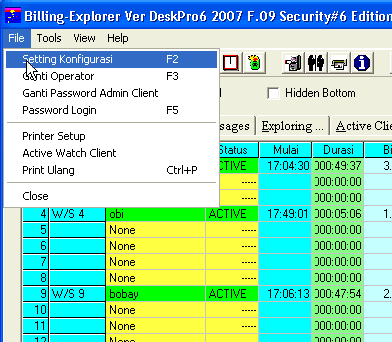
  • Begini kira-kira tampilan utama Billing Explorer Deskpro6
    From Billing Explorer
  • Untuk seting informasi warnet, harga sewa, daftar operator, paket, member, pengaturan login admin server, admin klien, password database, exit billing klien, exit billing server, ada disitu.
    Password default Seting Konfigurasi adalah 008
    From Billing Explorer
  • Tab General Setup konfigurasi Billing Explorer berisi nama warnet, operator (otomatis terindeks jika list operator sudah dibuat), IP address billing server (otomatis terindeks), port klien (default 1500, perhatikan jika seting pada klien),
  • Cara edit report billing exprorer, ini biasanya diperlukan jika misal ada klien yang salah ngambil paket dan pindah lagi ke personal, kalau tidak dihapus entar bisa salah paham sama owner :p. tapi untuk bisa menghapus/edit report billing explorer harus tau password data base, password default adalah 008
    From Billing Explorer
    Kotak dialog keamanan akses ke database
    From Billing Explorer
    Data base untuk login klien terbuka jika password benar dan bisa menghapus atau edit history login klien
    From Billing Explorer
  • Cukup untuk gambaran umumnya tentang hal yang vital pada billing server billing explorer deskpro6 2007, maka dari itu silahkan rubah password pada defaultnya.
    password default setingan billing explorer adalah 008

    Rekomendai saya jika anda administrator warnet, cukup rubah password default pada :
    admin login klien
    admin exit klien
    setup konfigurasi
    database
    yang lainnya biarkan saja berpassword standar

Hal utama yang harus diperhatikan pada setingan pada billing klien
  • Saat pertama kali billing klien billing explorer akan dijalankan (sesudah install) maka jalankan terlebih dahulu billing server explorer di operator.
  • Masukan password admin billing klien, defaultnya 008 tapi jika sudah diganti di billing server ya sisamakan
    From Billing Explorer
  • Perhatikan gambar dibawah ini
    IP 192.168.1.2 - adalah IP pc operator
    Nomor Client - di isi dan disesuaikan dengan letak real pc klien
    Port Address - tidak di rubah, itu nilai 1500 default port-nya
    Nama file - letak sumber gambar yang menjadi backround billing klien
    Posisi kiri dan kanan - Untuk memposisikan letak gambar background

    Untuk mengaplikannya tekan Save lalu View atau Close
     
    From Billing Explorer
Cara login admin di klien pada billing explorer
  • Seperti diatas hanya yang berbeda pada Tombol Masuknya saja yaitu pilih Exit Client and Password, harap perhatikan jika sudah merubah password exit billing klien di setingan billing server.
    From Billing Explorer
    From Billing Explorer
  • Perhatikan gambar dibawah cukup yang ditandai anak panah kolom password yang diisi lalu tekan Exit Client, sesuaikan password jika sudah dirubah pada billing server atau coba 008, karena setingan pada password terakhir ini belum ketemu letaknya dimana pada billing server...hehe, jika sudah ketemu oleh kalian bisa di share disini.


Download
Billing Explorer Deskpro6+keymaker (worked)
(Bersih dari virus tested by Microsoft Security Essencial)


Cukup sekian gambaran umum cara seting dan konfigurasi billing explorer deskpro6 2007
Selengkapnya - Seting Billing Explorer

Seting Radmin 3.4

Deskripsi :
Radmin bisa dikatakan software remote, radmin ini bisa berjalan jika dalam LAN ( Lokal Area Network) atau lebih dari 1 komputer. Berguna misal seorang administrator untuk memanage dan melakukan maintenance PC lain tanpa meninggalkan bangkunya.

Disini saya bahas cara seting atau konfigurasi radmin saja pada system operasi Windows XP, untuk downloadnya sillahkan menuju Menu Download. Radmin yang saya praktekan adalah versi 3.4, oke langsung simak dibawah ini cara setingnya :
  • Download dari SINI filenya
  • Ectrack lalu install radserv di tiap komputer klien dan radview di komputer operator.

    Seting pada komputer klien
    1. Cari di All Program Menu Start dan buka Settings for Radmin Server
    2. Maka screenshoot seperti dibawah akan terlihat. Klik Permissions..
      From Radmin 3.4
    3. Kotak dialog baru akan terbuka seperti dibawah, pilih pada Radmin security lalu klik Permissions
      From Radmin 3.4
    4. Klik Add user, mungkin dikalian akan kosong dan tidak ada ceklist'an, kalau pertama kali seting memang begitu
      From Radmin 3.4
    5. Isikan nama untuk login nantinya berikut passwordnya, misal Username : admin , Password : copyright2010, Confirm password : copyright2010 kemudian OK.
      From Radmin 3.4
    6. Seperti yang saya garis bawahi warna merah atau All Access di bawah ini kemudian di ceklist kotak ceklist'annya.
      From Radmin 3.4
    7. Exit dan selesai untuk seting pada klien atau Radmin Server


    Seting pada komputer Operator
    1. Saya anggap radwiew sudah terinstall di komputer Operator yang bakal jadi peremote komputer klien, tampilan seperti dibawah, mungkin dikalian masih kosong list komputer nya
      From Radmin 3.4
    2. Klik pada ikon menu kedua dari sebelah kiri
      From Radmin 3.4
    3. Isikan nama dari komputer beserta IP komputer klien, disini saya kasih nama KOMPUTER 1 dan seterusnya. untuk IP kalian sesuaikan, misal di klien 1 IP nya 192.168.1.110,maka :
      -Name of entry : KOMPUTER 10
      -IP Address or DNS name : 192.168.1.110 
    4. -Port di biarkan saja default kemudian OK
      From Radmin 3.4
    5. Selesai untuk seting pada Radmin Viewer
    6.  
    Cara menggunakan Radmin
    • Klik kanan pada list salah satu komputer di Radmin Viewer lalu pilih Full control atau View Only lalu akan ditanya password dan isikan dengan yang telah dibuat tadi.
      Full control : Akses penuh terhadap komputer yang di remote
      View Only : Hanya melihat aktifitas klien saja
      From Radmin 3.4
      From Radmin 3.4

    Selamat Mencoba
    Selengkapnya - Seting Radmin 3.4

    Trik pilih warnet di Citeureup

    Kalian berdomisili di citeureup-bogor? Mungkin kalian pendatang di Citeureup atau pribumi, maka dari segi teknologi komputerisasi dan internet di wilayah Citeureup kab. Bogor ini begitu drastis kemajuannya, contoh kecil saja di Citeureup sekarang ini untuk menemukan warung internet tidak susah, setiap jarak 200 m saja kalian bisa menemukannya.

    Disini saya tidak akan membahas atau mempublikasikan warnetnya yang ada di citeureup lebih detail tapi berbagi trik cara memilih warnet yang aman dan nyaman jika kalian kebetulan berada atau tinggal di Citeureup, oke simak di bawah ini :

    • Pilih warnet yang pintunya selalu tertutup, itu pertanda warnetnya ber-AC,ga betahkan jika isi ruangan bau keringat.
    • Lihat parkiran kendaraannya apakah berada tepat depan warnet,ini untuk kenyamanan anda saat berinter dan tetap fokus ke browser.
    • Lihat apakah ada bangku tunggu didepan warnetnya,ini berguna ketika anda nunggu janji atau saat usernya penuh.
    • Lihat sistem apa yang di pakai pada semua klien,pada umumnya pengguna hanya mengenal windows.
    • Lihat seperti apa penanganan sistem sekuriti yang di terapkan pada semua komputer klien,jika kalian tidak bisa mengacak acak konfigurasinya berati warnet tersebut bisa dimasukan ke daftar pavorit warnet kalian.
    • Lihat atau tanya apakah di komputer OP ada linux sebagai multi OS dan gateway atau proxy server,ini menandakan bahwa si admin warnet expert jika mengenal linux mengerti akan kendala suatu jaringan dan memaksimalkannya.
    • Lihat ruang sekatnya,ga enak bukan kalau terlalu sempit?
    • Kenali OP nya dari segi pengetahuannya apakah cukup handal,karena dengan begitu jika ada masalah yang tidak dimengerti bisa langsung ditanyakan.

    Saya kira cukup demikian dalam hal memilih warnet di seputaran Citeureup yang nyaman dan aman,kurangnya mungkin bisa kalian tambahkan lagi.

    Sampai ketemu di posting berikutnya.
    Selengkapnya - Trik pilih warnet di Citeureup

    cara mencari file di google

    Dijaman seperti sekarang ini siapa yang tidak mengenal internet, dari mulai yang usia belia, remaja sampai dengan tua mengetahui serta memanfaatkannya. Tapi terbilang sedikit orang yang ingin mencari alternatif kemudahan dalam mencari suatu informasi di Internet dan cenderung memilih jalan memutar-mutar dan menyesatkan.

    Cukup basa-basinya, dalam posting ini saya akan berbagi trik cara mudah dan cepat untuk mendapatkan suatu info berikut format file yang di inginkan dari google,simak hal berikut :

    Misal saya akan mencari informasi tentang install ubuntu yang dikemas dalam pdf, maka di google cukup ketik : install ubuntu filetype:pdf maka hasil pencarian akan di tampilkan lalu pilih yang ada [pdf] maka akan langsung terdownload, jika ingin dalam format file doc atau xls cukup ganti pdf nya dengan doc atau xls..

    Mudah bukan!
    Selengkapnya - cara mencari file di google